Centro de ayuda
Preguntas frecuentes
Zona Clientes
Internet
Telefonía
Ofertas
Video Portero
Facturas y Contratos
Zona Clientes
Gestiona tu cuenta online
¿Cómo recuperar la contraseña de acceso a la App o Zona Clientes? ▼
El usuario siempre es el DNI/CIF del titular con letra mayúscula. La contraseña debe tener al menos 8 dígitos con mayúsculas, minúsculas, números y caracteres especiales. Ej: Aa-12345.
¿Qué puedo hacer en la Zona Clientes? ▼
Desde la Zona Clientes puedes: consultar promociones y novedades, ver datos de cliente, contratos activos, ver/descargar/pagar facturas, histórico de llamadas, consumos de datos móviles, abrir tickets y activar servicios de internet temporal. Accede pulsando aquí.
¿Cómo acceder a la Zona Clientes? ▼
Accede desde PC, smartphone o tablet pulsando aquí. Descarga la app: Android | iPhone. Usuario: DNI/CIF con letra mayúscula.
¿Cómo cambiar la contraseña de acceso? ▼
Accede a la Zona Clientes y sigue las instrucciones en configuración de cuenta. Si tienes problemas llama al 900 67 00 61 o escribe por WhatsApp al 857 890 890.
Internet
Dudas sobre tu conexión
¿Cómo ampliar o mejorar la cobertura wifi? ▼
En ocasiones la cobertura Wifi del router principal no cubre todo el domicilio (varias plantas, muros gruesos, distribuciones especiales). Soluciones disponibles:
1 - Comprar el router en Amazon (ver enlace), conectarlo con cable UTP al router principal y lo configuramos gratis en remoto en modo repetidor.
2 - Te vendemos un router por 40€ (IVA incluido), propiedad del cliente, nuevo con 12 meses de garantía. Incluye desplazamiento, instalación y configuración inalámbrica. Si se necesita cable de red se factura aparte. Sin mantenimiento incluido.
3 - Instalamos el router CON mantenimiento por 5€/mes (IVA incluido), propiedad de MegaLan. Incluye desplazamiento e instalación inalámbrica. Garantizado por fallo de fábrica (no por averías provocadas).
1 - Comprar el router en Amazon (ver enlace), conectarlo con cable UTP al router principal y lo configuramos gratis en remoto en modo repetidor.
2 - Te vendemos un router por 40€ (IVA incluido), propiedad del cliente, nuevo con 12 meses de garantía. Incluye desplazamiento, instalación y configuración inalámbrica. Si se necesita cable de red se factura aparte. Sin mantenimiento incluido.
3 - Instalamos el router CON mantenimiento por 5€/mes (IVA incluido), propiedad de MegaLan. Incluye desplazamiento e instalación inalámbrica. Garantizado por fallo de fábrica (no por averías provocadas).
¿Cómo cambiar la contraseña wifi? ▼
Si necesitas cambiar la contraseña del router, contacta con nosotros desde el soporte. Nuestro sistema creará automáticamente la consulta y tramitaremos el cambio de contraseña en el router.
¿Cómo recargar mi internet? ▼
Cuando los equipos son propiedad del cliente, puedes recargar el servicio de internet fácilmente con nuestra App siguiendo los pasos del vídeo:
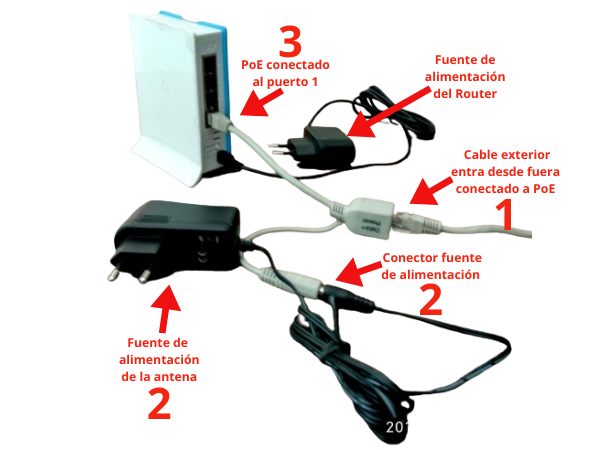
¿Cómo conectar los cables de mi conexión Wimax? ▼
Para comprobar que los cables de la conexión Wimax están bien conectados, revisa la imagen. Nos ayudará también recibir una foto de la conexión de los cables.
Telefonía
Dudas sobre telefonía
Guía activar / desactivar servicios móvil ▼
Con nuestra App puedes activar y desactivar servicios móviles como buzón de voz, llamada en espera, SMS salientes y entrantes, etc. Para grabar tu locución en el buzón de voz (Línea Azul), llama al 121 (o al 0034 621100440 desde el extranjero).
Servicios LÍNEA AZUL:
Servicios LÍNEA VERDE:
Servicios LÍNEA AZUL:
Servicios LÍNEA VERDE:
Configuración APN — Línea Azul / Black (Cobertura Movistar) ▼
Android:
1. Ajustes > Redes móviles > Nombres de punto de acceso o APN
2. Pulsar "+" o "Añadir"
3. Configurar: Nombre: MegaLan / APN: inet.es / Tipo de APN: default
4. Guardar
iPhone (anterior a iOS 12):
Ajustes > Datos móviles > Red de datos móviles > sección "Datos móviles": Punto de acceso: inet.es / Usuario: (en blanco) / Contraseña: (en blanco)
iPhone (iOS 12 y posteriores):
Mismo proceso que versión anterior.
1. Ajustes > Redes móviles > Nombres de punto de acceso o APN
2. Pulsar "+" o "Añadir"
3. Configurar: Nombre: MegaLan / APN: inet.es / Tipo de APN: default
4. Guardar
iPhone (anterior a iOS 12):
Ajustes > Datos móviles > Red de datos móviles > sección "Datos móviles": Punto de acceso: inet.es / Usuario: (en blanco) / Contraseña: (en blanco)
iPhone (iOS 12 y posteriores):
Mismo proceso que versión anterior.
Configuración APN — Línea Verde / Naranja (Cobertura Orange) ▼
Las SIM Verde y Naranja son autoconfigurables — al insertarlas llegan 2 SMS de autoconfiguración. Si no funciona:
Android:
Ajustes > Conexiones inalámbricas > Redes Móviles > APN > Nuevo APN. Nombre: MegaLan / APN: internet (o "internetmas" si es SIM Orange). Guardar.
iPhone:
Conéctate a WiFi y abre Safari. Ve a www.unlockit.co.nz > Crear APN > País: España / Operador: Orange o Cablemóvil > Crear APN > Instalar.
Android:
Ajustes > Conexiones inalámbricas > Redes Móviles > APN > Nuevo APN. Nombre: MegaLan / APN: internet (o "internetmas" si es SIM Orange). Guardar.
iPhone:
Conéctate a WiFi y abre Safari. Ve a www.unlockit.co.nz > Crear APN > País: España / Operador: Orange o Cablemóvil > Crear APN > Instalar.
¿Cómo desactivar el buzón de voz automático en iPhone? ▼
Si tienes los servicios de voz desactivados pero las llamadas siguen saltando a un contestador, es posible que tu iPhone use "Buzón de voz en vivo" (Live Voicemail). Para desactivarlo:
1. Abre Ajustes
2. Usa la barra de Buscar
3. Escribe "Buzón de voz en vivo"
4. Cambia el interruptor a Desactivado
Nota: Desde versiones recientes de iOS, Apple incluye un contestador local que puede interceptar llamadas aunque tu operador haya desactivado el buzón de red.
1. Abre Ajustes
2. Usa la barra de Buscar
3. Escribe "Buzón de voz en vivo"
4. Cambia el interruptor a Desactivado
Nota: Desde versiones recientes de iOS, Apple incluye un contestador local que puede interceptar llamadas aunque tu operador haya desactivado el buzón de red.
¿Cómo instalar una e-SIM en Android? ▼
Asegúrate de tener WiFi estable y el código QR que te enviamos por correo.
Pasos generales:
1. Ajustes > Redes e Internet > SIMs
2. Toca "+" o "Añadir eSIM"
3. Escanea el código QR
Por marca: Samsung: Ajustes > Conexiones > Administrador de SIM / Google Pixel: Ajustes > Redes e Internet > SIMs / Motorola: Ajustes > Redes e Internet > Red móvil / Xiaomi: Ajustes > Redes móviles > Administrar eSIM
Si no puedes escanear el QR desde el mismo teléfono, busca "Introducir código manualmente" e introduce la Dirección SM-DP+ y el Código de activación del correo.
Pasos generales:
1. Ajustes > Redes e Internet > SIMs
2. Toca "+" o "Añadir eSIM"
3. Escanea el código QR
Por marca: Samsung: Ajustes > Conexiones > Administrador de SIM / Google Pixel: Ajustes > Redes e Internet > SIMs / Motorola: Ajustes > Redes e Internet > Red móvil / Xiaomi: Ajustes > Redes móviles > Administrar eSIM
Si no puedes escanear el QR desde el mismo teléfono, busca "Introducir código manualmente" e introduce la Dirección SM-DP+ y el Código de activación del correo.
¿Cómo instalar una e-SIM en iPhone? ▼
Asegúrate de tener iOS actualizado y WiFi activo.
Si el QR está en el mismo iPhone:
Desde iOS 17: haz captura del QR > Configuración > Datos celulares > Agregar eSIM > icono Fotos > selecciona la captura.
Escanear QR:
1. Abre Cámara y escanea
2. Toca "Plan de datos detectado"
3. Selecciona Continuar > Agregar plan de datos
Manual:
Configuración > Datos celulares > Agregar eSIM > Usar código QR > Introducir datos manualmente > escribe SM-DP+ y Código de activación.
Transferir de iPhone a iPhone:
En el iPhone nuevo: Configuración > Datos celulares > Agregar eSIM > Transferir desde un iPhone cercano.
Si el QR está en el mismo iPhone:
Desde iOS 17: haz captura del QR > Configuración > Datos celulares > Agregar eSIM > icono Fotos > selecciona la captura.
Escanear QR:
1. Abre Cámara y escanea
2. Toca "Plan de datos detectado"
3. Selecciona Continuar > Agregar plan de datos
Manual:
Configuración > Datos celulares > Agregar eSIM > Usar código QR > Introducir datos manualmente > escribe SM-DP+ y Código de activación.
Transferir de iPhone a iPhone:
En el iPhone nuevo: Configuración > Datos celulares > Agregar eSIM > Transferir desde un iPhone cercano.
He olvidado el PIN. ¿Cómo puedo recuperarlo? ▼
¿Viajas al extranjero? Guía de Roaming ▼
Zonas de roaming:
Zona 1 (UE + Islandia, Liechtenstein, Noruega): Roaming gratuito "Roam like at home".
Zona 2 (EEUU, Canadá, México): Puede tener costes adicionales.
Zona 3 (Resto del mundo): Costes más elevados.
Consultar tarificación Roaming Movistar (PDF)
Consultar tarificación Roaming Orange (PDF)
Config. Roaming iPhone:
Paso 1: Ajustes > Teléfono > Aplicaciones SIM > Roaming > modo BROKER
Paso 2: Configuración > Datos móviles > Selección de red > manual
Paso 3: Ajustes > Datos móviles > Red de datos móviles: APN: inet.es
Paso 4: Ajustes > Datos Móviles > Opciones > Activar itinerancia
Config. Roaming Android:
Paso 1: Abre la App SIM > Roaming > modo "Automatic Mode" o "Broker"
Paso 2: Ajustes > Redes Móviles > Operadores de red > Búsqueda manual
Paso 3: Ajustes > Redes Móviles > APN > Añadir: Nombre: MegaLan / APN: inet.es / MCC: 214 / MNC: 05 / Tipo: default / Tipo OMV: IMSI
Paso 4: Ajustes > Tarjetas SIM > Itinerancia de datos > Roaming internacional > Siempre
Zona 1 (UE + Islandia, Liechtenstein, Noruega): Roaming gratuito "Roam like at home".
Zona 2 (EEUU, Canadá, México): Puede tener costes adicionales.
Zona 3 (Resto del mundo): Costes más elevados.
Consultar tarificación Roaming Movistar (PDF)
Consultar tarificación Roaming Orange (PDF)
Config. Roaming iPhone:
Paso 1: Ajustes > Teléfono > Aplicaciones SIM > Roaming > modo BROKER
Paso 2: Configuración > Datos móviles > Selección de red > manual
Paso 3: Ajustes > Datos móviles > Red de datos móviles: APN: inet.es
Paso 4: Ajustes > Datos Móviles > Opciones > Activar itinerancia
Config. Roaming Android:
Paso 1: Abre la App SIM > Roaming > modo "Automatic Mode" o "Broker"
Paso 2: Ajustes > Redes Móviles > Operadores de red > Búsqueda manual
Paso 3: Ajustes > Redes Móviles > APN > Añadir: Nombre: MegaLan / APN: inet.es / MCC: 214 / MNC: 05 / Tipo: default / Tipo OMV: IMSI
Paso 4: Ajustes > Tarjetas SIM > Itinerancia de datos > Roaming internacional > Siempre
Ofertas y Promociones
Ahorra con MegaLan
¿Tienen tarifa para traer a un amigo? ▼
Sí, contamos con la promoción "Amigo" con ventajas para el cliente que recomienda y para el nuevo cliente. Consúltanos las condiciones actuales llamando al 900 67 00 61.
¿Hay descuentos por contratar varios servicios? ▼
Sí. Nuestros packs combinados de fibra + móvil ofrecen un ahorro significativo respecto a contratar los servicios por separado. Ver tarifas Pack.
¿Cómo me entero de las últimas promociones? ▼
Puedes seguirnos en redes sociales o contactarnos directamente. Nuestro equipo te informará de las mejores ofertas disponibles en cada momento.
Video Portero
Videoportero Abrebox
¿Cómo abrir la puerta con mi smartphone? ▼
1. Entra en la app Abrebox.
2. Ve a la pestaña "abrir".
3. Selecciona el acceso.
4. Desliza el candado para abrir.
Ver vídeo explicativo
Si el problema persiste, contacta con nosotros en Centro de Soporte.
2. Ve a la pestaña "abrir".
3. Selecciona el acceso.
4. Desliza el candado para abrir.
Ver vídeo explicativo
Si el problema persiste, contacta con nosotros en Centro de Soporte.
¿Cómo comprar mi licencia para la App? ▼
Descarga la App: Android | iPhone
Para el alta necesitamos: número de apartamento y correo electrónico.
Licencia Individual (1 dispositivo)
Licencia Familiar (4 dispositivos)
Si no hemos resuelto tu consulta contacta en Centro de Soporte.
Para el alta necesitamos: número de apartamento y correo electrónico.
Licencia Individual (1 dispositivo)
Licencia Familiar (4 dispositivos)
Si no hemos resuelto tu consulta contacta en Centro de Soporte.
¿Cómo crear más usuarios para abrir la puerta? ▼
Con licencia familiar puedes crear más usuarios desde la app: Perfil > Administrar usuarios.
Ver vídeo explicativo
Si el problema persiste contacta en Centro de Soporte.
Ver vídeo explicativo
Si el problema persiste contacta en Centro de Soporte.
¿Cómo atender la llamada de un visitante? ▼
Cuando un visitante llame recibirás una llamada en tu smartphone:
1. Acepta la llamada.
2. Habla.
3. Desliza el candado para abrir.
La llamada está limitada a 2 minutos.
Ver vídeo explicativo
Si el problema persiste contacta en Centro de Soporte.
1. Acepta la llamada.
2. Habla.
3. Desliza el candado para abrir.
La llamada está limitada a 2 minutos.
Ver vídeo explicativo
Si el problema persiste contacta en Centro de Soporte.
¿Cuáles son los tipos de licencias? ▼
Licencia Individual: 1 smartphone/tablet. Audio bidireccional y vídeo unidireccional. Aperturas ilimitadas. Válida 15 años. Comprar
Licencia Familiar: Hasta 6 smartphones/tablets. Audio bidireccional y vídeo unidireccional. Aperturas ilimitadas. Función anfitrión. Válida 15 años. Comprar
Para el alta envíanos número de apartamento y correo desde Centro de Soporte.
Licencia Familiar: Hasta 6 smartphones/tablets. Audio bidireccional y vídeo unidireccional. Aperturas ilimitadas. Función anfitrión. Válida 15 años. Comprar
Para el alta envíanos número de apartamento y correo desde Centro de Soporte.
Cuando acepto la llamada no me sale la imagen ▼
Puede deberse a:
1. Sin conexión o conexión débil (mínimo 4Mbps). Comprueba en testdevelocidad.es.
2. El visitante colgó antes de cargar la imagen.
3. Otro usuario de tu vivienda colgó la llamada.
4. No tienes el permiso "cámara" activado: Ajustes > Aplicaciones > Abrebox > Permisos.
Si persiste contacta en Centro de Soporte.
1. Sin conexión o conexión débil (mínimo 4Mbps). Comprueba en testdevelocidad.es.
2. El visitante colgó antes de cargar la imagen.
3. Otro usuario de tu vivienda colgó la llamada.
4. No tienes el permiso "cámara" activado: Ajustes > Aplicaciones > Abrebox > Permisos.
Si persiste contacta en Centro de Soporte.
Cuando hablo no me escuchan ▼
1. Haz clic en el icono "Micrófono" para activarlo — siempre viene deshabilitado al inicio para que puedas ver quién es antes de hablar.
2. El micrófono solo puede usarlo la primera persona que lo activa. Si otro usuario de tu vivienda ya lo está usando verás "Carlos ya está atendiendo esta llamada".
Si persiste contacta en Centro de Soporte.
2. El micrófono solo puede usarlo la primera persona que lo activa. Si otro usuario de tu vivienda ya lo está usando verás "Carlos ya está atendiendo esta llamada".
Si persiste contacta en Centro de Soporte.
Escucho muy flojo la voz de los visitantes ▼
1. Sube el volumen con las teclas laterales mientras hablas.
2. Desactiva el Bluetooth de tu smartphone y vuelve a probar.
Si persiste contacta en Centro de Soporte.
2. Desactiva el Bluetooth de tu smartphone y vuelve a probar.
Si persiste contacta en Centro de Soporte.
No puedo abrir la puerta ▼
1. Asegúrate de tener conexión a internet.
2. Si no aparece el acceso en la App, pide al usuario anfitrión que te autorice.
Si persiste contacta en Centro de Soporte.
2. Si no aparece el acceso en la App, pide al usuario anfitrión que te autorice.
Si persiste contacta en Centro de Soporte.
No puedo acceder a la App de Abrebox ▼
Busca en tu correo un email de Abrebox con tu contraseña (revisa spam). Descarga la app e introduce tu email y contraseña sin espacios al inicio ni al final.
Ver vídeo explicativo
Si persiste contacta en Centro de Soporte.
Ver vídeo explicativo
Si persiste contacta en Centro de Soporte.
No recibo llamadas de mis visitantes ▼
Comprueba estos pasos:
1. Ajustes > Aplicaciones > Abrebox > Permisos — activa todos.
2. Otros permisos > Permitir ventanas en segundo plano.
3. Batería > Inicio de aplicaciones > gestión manual > activa las 3 opciones.
4. Ajustes > Fecha y hora > zona horaria en automático.
5. En Abrebox > Ajustes > comprueba que "modo silencio" esté desactivado.
6. Si usas el mismo usuario en otro dispositivo, cierra sesión allí.
7. Versión mínima requerida: Android 5 o iOS 14.
Si persiste contacta en Centro de Soporte.
1. Ajustes > Aplicaciones > Abrebox > Permisos — activa todos.
2. Otros permisos > Permitir ventanas en segundo plano.
3. Batería > Inicio de aplicaciones > gestión manual > activa las 3 opciones.
4. Ajustes > Fecha y hora > zona horaria en automático.
5. En Abrebox > Ajustes > comprueba que "modo silencio" esté desactivado.
6. Si usas el mismo usuario en otro dispositivo, cierra sesión allí.
7. Versión mínima requerida: Android 5 o iOS 14.
Si persiste contacta en Centro de Soporte.
Facturas y Contratos
Gestión de tu facturación
¿Cómo solicitar un alta de servicio o cambio de titular? ▼
Para tramitar el alta o cambio de titular necesitamos tus datos:
Alta Cliente Particular
Alta Empresa
Recibiremos tus datos automáticamente al completar el formulario, abriremos tu ficha y enviaremos los documentos de alta para firmar.
Alta Cliente Particular
Alta Empresa
Recibiremos tus datos automáticamente al completar el formulario, abriremos tu ficha y enviaremos los documentos de alta para firmar.
¿Cómo solicitar la baja del servicio? ▼
Envía tu solicitud desde nuestro formulario de Soporte. Nuestro sistema creará automáticamente la ID de tu solicitud y nuestros agentes se pondrán en contacto lo antes posible.
¿Cuáles son las condiciones de contratación? ▼
Puedes consultar todas las Condiciones Generales del servicio en este enlace (PDF). Para cualquier duda abre una consulta desde el Centro de Soporte.
¿Cómo consultar mis contratos? ▼
Consulta los datos de contratos activos, permanencia o tarifa activa desde nuestra App:
¿Cómo descargar mis facturas? ▼
¿Cómo pagar mi factura? ▼
Paga con Bizum o Tarjeta desde nuestra App o desde la Zona Clientes.
Descarga la App: Android | iPhone
Descarga la App: Android | iPhone